11.復(fù)制V圖層,然后將V圖層 副本按照7到10步也處理成類似效果,最終效果如下:
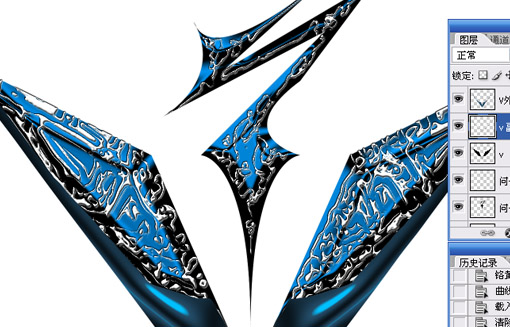
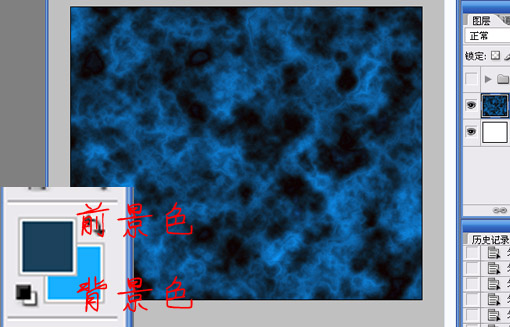
12.制作背景圖象,選擇好前/背景色,執(zhí)行濾鏡->渲染->云彩->分層云彩(多執(zhí)行幾次得到滿意效果),得到如下效
果(在次基礎(chǔ)上可以加深點搭配logo):
13.我們給logo加個光焰看看,執(zhí)行復(fù)制問號/V/V外側(cè)3個圖層并合并,建立選區(qū)填充白色如下圖:
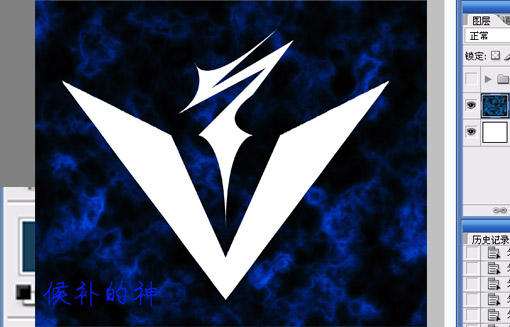
14.使用出門俺的最愛~涂抹工具,按照一定的角度向上抹把~最終效果如下:
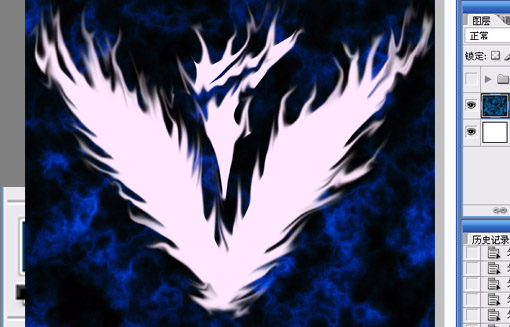
15.復(fù)制一份,圖象調(diào)整->色像飽和度-著色,改成粉紅色.然后用橡皮擦將周邊稍微擦掉點.然后在復(fù)制一個改為
藍(lán)色.也用橡皮擦將周邊在擦掉點.最終效果如下: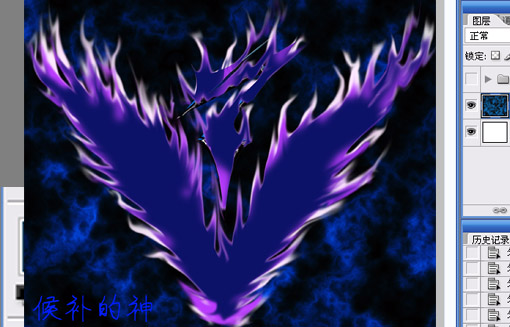
16.將火圖層合并后置于logo圖層之上,用橡皮擦去掉蓋住logo的部分(不要完全擦掉哦)最終完成如頂上
標(biāo)簽:繪制超絢標(biāo)志