本教程由中國(guó)教程網(wǎng) hf_2048 (憤青) 原創(chuàng),轉(zhuǎn)載須保留此信息
先看最終效果:



3D maker濾鏡下載:點(diǎn)擊下載
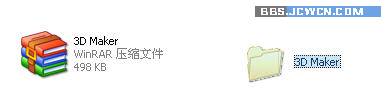
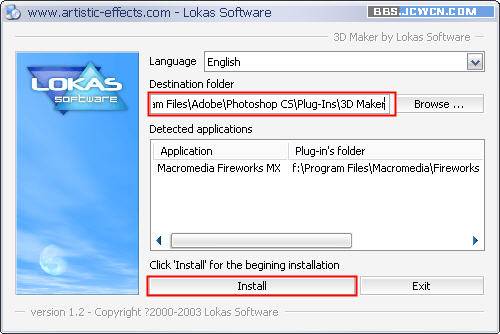
下載后解壓,裝到PS的安裝目錄下的plug-ins目錄里.

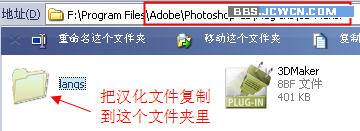
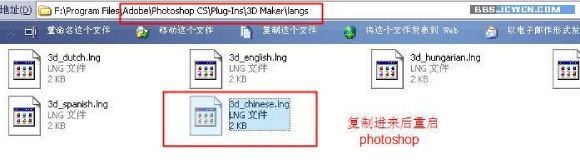
把漢化文件復(fù)制到3D mark安裝目錄下的langs目錄中,重啟photoshop就可以開(kāi)始使用了:
先看最終效果:
在PS里做3D字一般都是復(fù)制很多層,造成一種平面的3D效果,今天我來(lái)給大家介紹一款專(zhuān)門(mén)做3D字的PS外掛濾鏡3D maker.
3D maker濾鏡下載:點(diǎn)擊下載
下載后解壓,裝到PS的安裝目錄下的plug-ins目錄里.
把漢化文件復(fù)制到3D mark安裝目錄下的langs目錄中,重啟photoshop就可以開(kāi)始使用了:
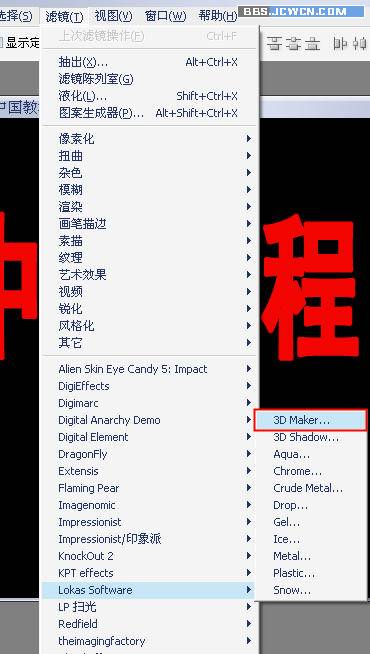
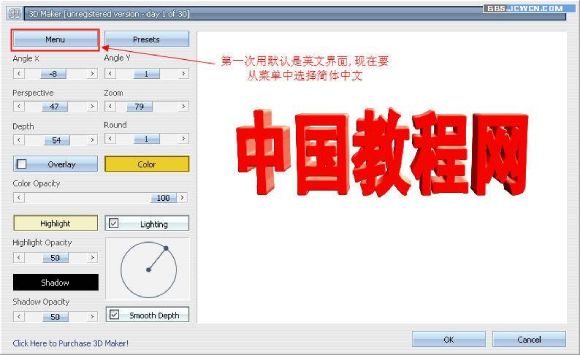
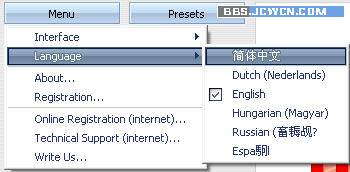
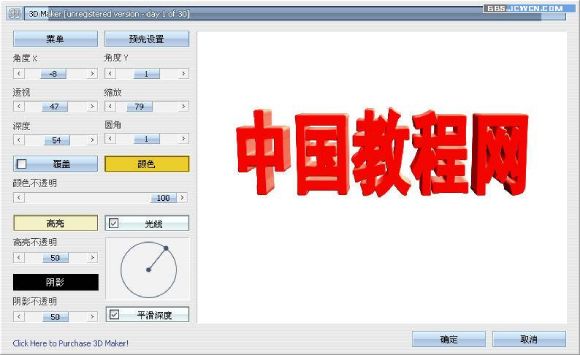
打開(kāi)PS后,新建一個(gè)文件,輸入文字,選擇"濾鏡/lokas software/3D mark...",進(jìn)入3D mark的界面.第一次用默認(rèn)是英文的,在菜單中選簡(jiǎn)體中文.
標(biāo)簽:唯美三維字