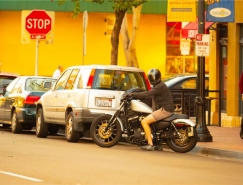
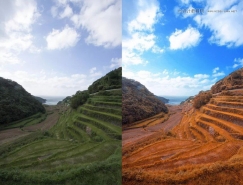
原圖:

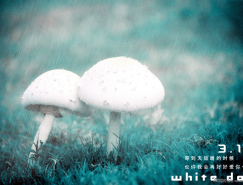
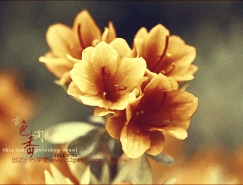
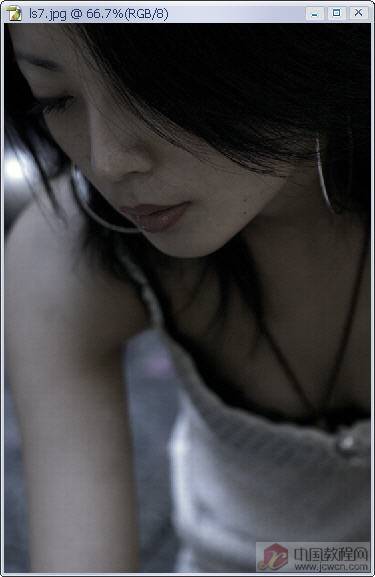
效果圖::

步驟:
1.打開(kāi)圖片,我們可以發(fā)現(xiàn)圖片偏黃,首先我們就要調(diào)偏色.
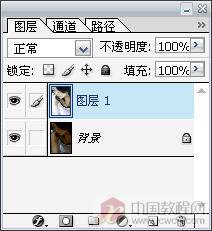
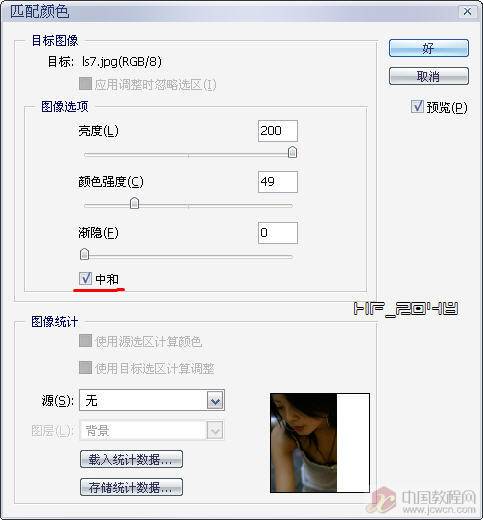
調(diào)偏色的方法很多,我這里用最簡(jiǎn)單最快捷的一種方法來(lái)調(diào),先復(fù)制一層,執(zhí)行"圖像-調(diào)整-匹配顏色",把"中和"選項(xiàng)打勾,增加亮度,減小顏色強(qiáng)度.
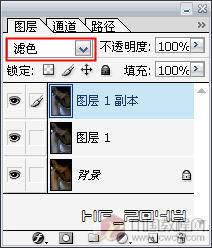


3.這下變亮了,但顏色顯得太深,看上去不舒服,我們?cè)購(gòu)?fù)制一層,按Ctrl+U,執(zhí)行"色相/飽和度",降低飽和度.
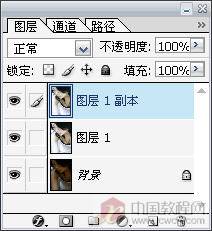
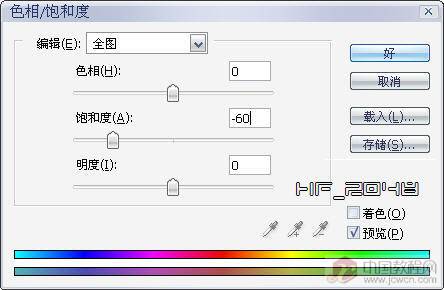
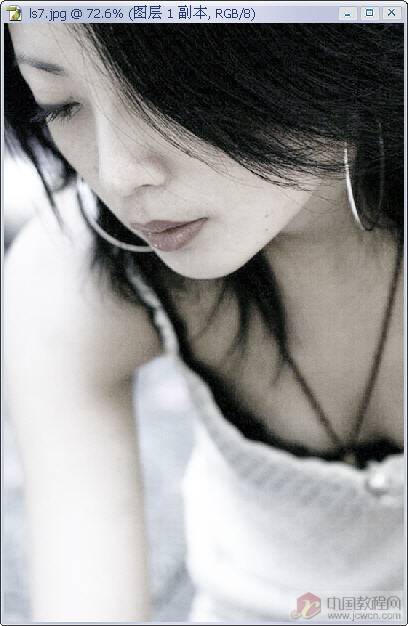
4.色彩上看著舒服了,可噪點(diǎn)太大,還是不夠舒服,這下只能磨皮了.
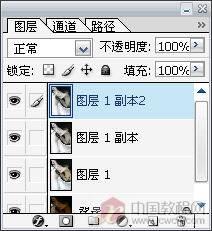
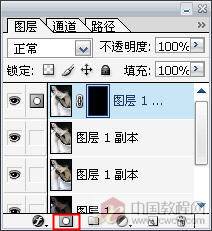
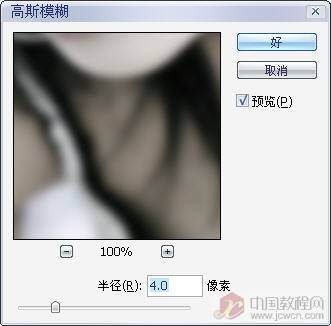
再?gòu)?fù)制一層,執(zhí)行"濾鏡-模糊-高斯模糊",然后按住Alt鍵點(diǎn)擊"添加蒙板"按鈕,給圖層添加一個(gè)黑色蒙板,也就把模糊的這層全部檔住了.
標(biāo)簽:調(diào)色