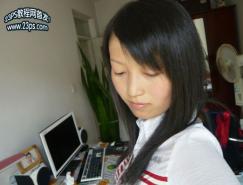
鼻子路徑轉(zhuǎn)換成選區(qū),使用加深工具加深鼻孔部分/減淡工具擦出高光的細節(jié)部分


題外推薦:
選擇涂抹工具,去掉右下的LOGO,涂抹工具可是很強大的哦~


嘴巴的繪制,嘴巴路徑轉(zhuǎn)換成選區(qū),使用涂抹工具涂抹嘴唇部分,類似上步去除logo


處理模糊的輪廓,面部路徑轉(zhuǎn)換成選區(qū),使用涂抹工具沿周邊向外涂抹,然后反選選區(qū),使用涂抹工具向內(nèi)涂抹.
這種方法比使用銳化工具效果要好的多.(結(jié)果就是將輪廓表現(xiàn)出來)


加個雙眼皮,外側(cè)的幾乎看不清楚,建立一個選區(qū),加深工具內(nèi)側(cè)加深,模糊工具稍微模糊下


對比下成果:

手指的處理,建立選區(qū),使用處理面部輪廓的方法,涂抹工具先內(nèi)后外,然后模糊工具稍微模糊,加深工具加深指縫


提取人物(摳圖),將背景刪除,方便以后更換新的背景.
(用你的鋼筆工具,建立路徑->轉(zhuǎn)換成選區(qū)-反選刪除人物以外的背景)

添加額外頭發(fā),如果感覺已經(jīng)很好了可以不用加,還是大膽的嘗試下比較愉快.
使用頭發(fā)筆刷,顏色選擇深棕色
沒有頭發(fā)筆刷的朋友可以到這里下載:http://bbs.jcwcn.com/viewthread.php?tid=61436

這個過程中可以使用液化工具將頭發(fā)處理成自己需要的形狀


處理現(xiàn)有的頭發(fā),涂抹工具,選擇合適的筆刷,按照頭發(fā)的紋理走向涂抹.


最終效果如下:

選擇一張背景圖,并繪制一些額外的小飾品,花瓣什么的~


標簽:照片轉(zhuǎn)手繪