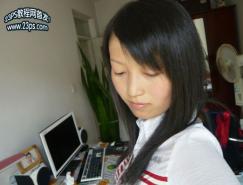
1,照片一張,比較清晰的.
2.工具用到了鋼筆,涂抹,加深/減淡,模糊,
3,濾鏡使用了高斯模糊,液化
素材文件
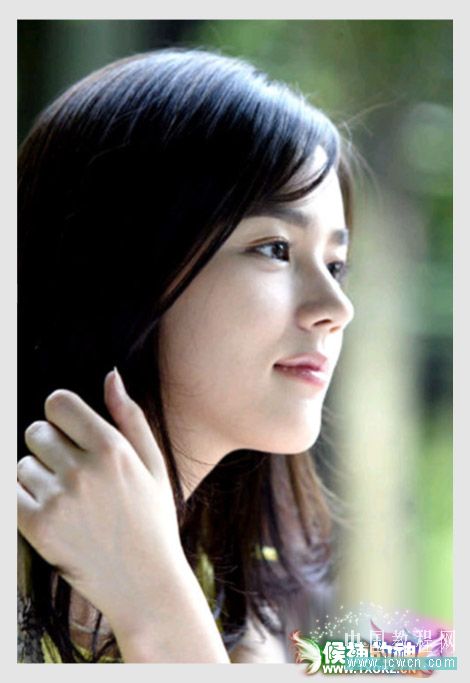
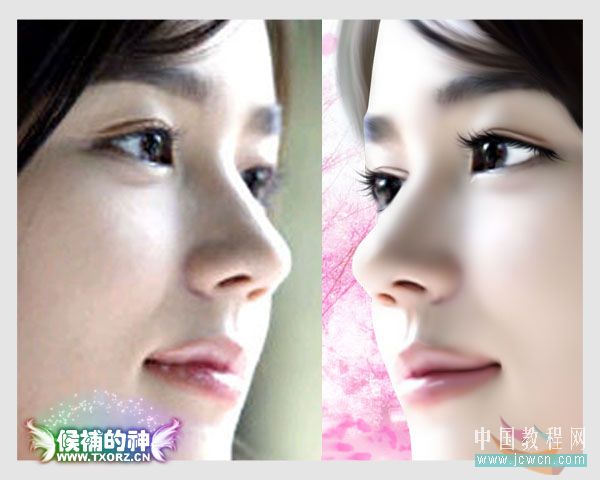
一.最終效果與原圖對(duì)比

二.調(diào)整照片分辨率,使用鋼筆工具描出各部分路徑.這步很重要,一定要仔細(xì)了.不要把臉部的輪廓描的跟鞋底似的.
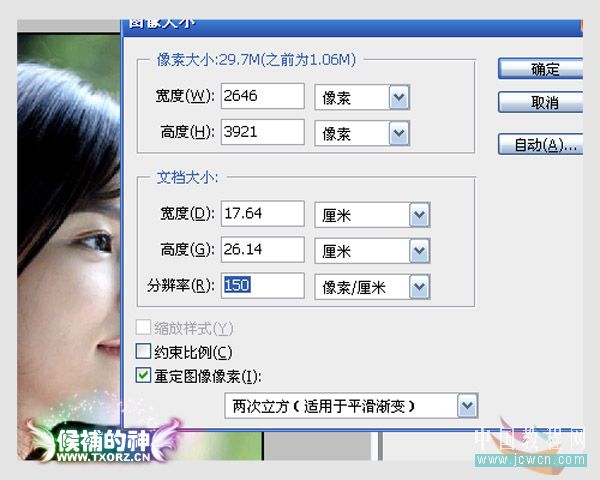
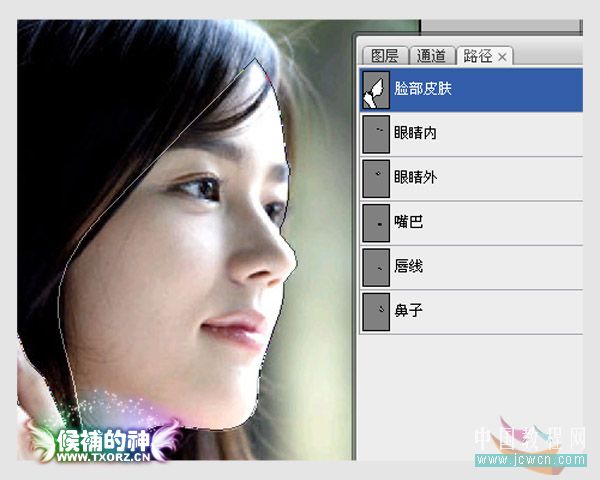
三.處理皮膚(傳說中的磨皮),方法很多.我這里使用了比較簡單的方法.可以參考
復(fù)制一個(gè)新照片層,使用濾鏡->高斯模糊
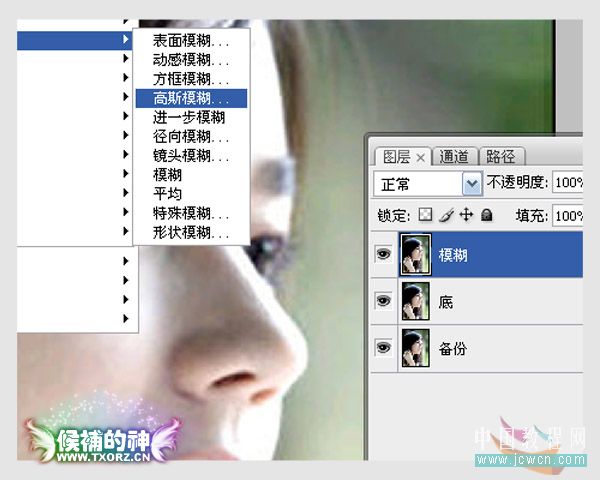
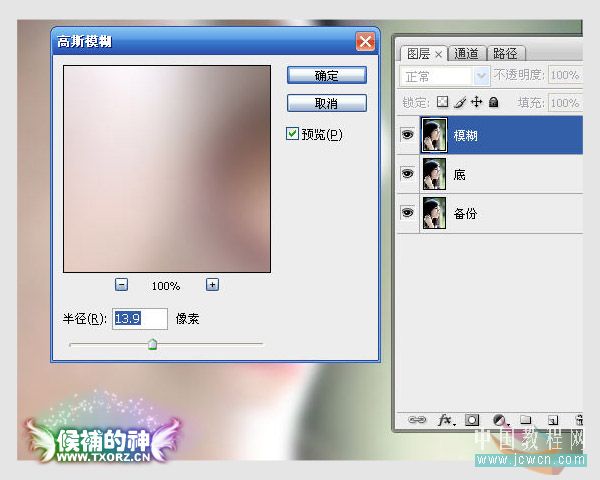
建立圖層蒙版并選中,使用橡皮擦擦去模糊的五官(露出下面的圖層).
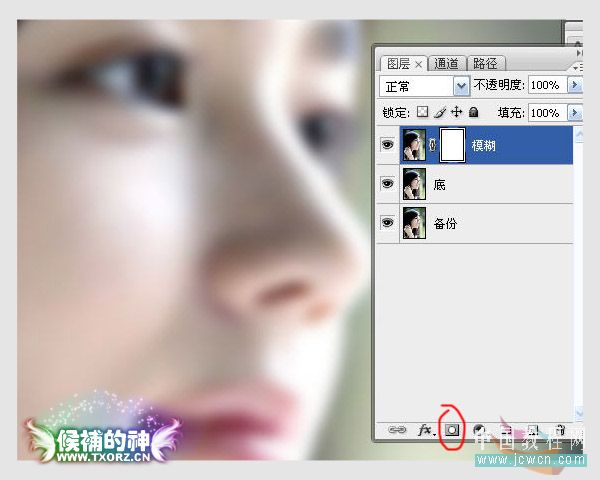

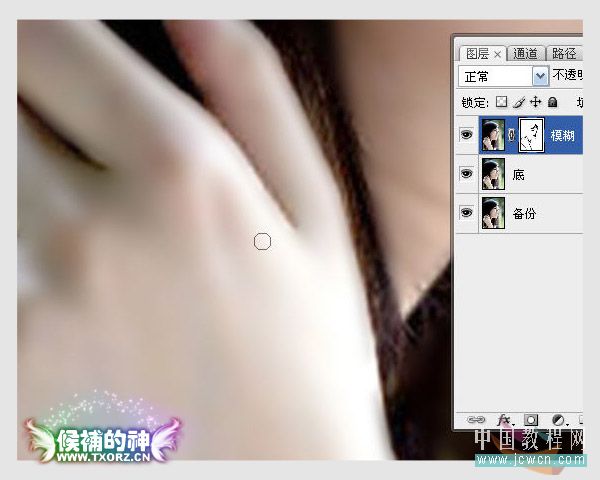
轉(zhuǎn)化前面使用鋼筆描出的皮膚路徑,反選刪除除皮膚外的模糊部分.(最終結(jié)果就是,除五官外的皮膚部分都模糊下,去除色斑等)

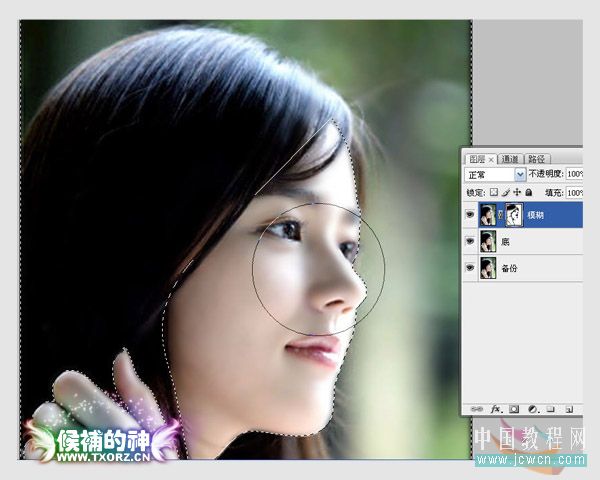
應(yīng)用圖層蒙版.合并模糊層與底層.

小結(jié):添加圖層蒙版后使用橡皮擦擦除,唯一的好處就是,當(dāng)后悔的時(shí)候可以將前景色改為黑色,使用橡皮擦擦下就還原了.ps的撤銷是有限的.我在繪畫的時(shí)候比較喜歡使用蒙版,否則不滿意的時(shí)候,就再也回不來啦.~(蒙版狀態(tài)下,請(qǐng)注意前景色與背景色)
四.處理五官以及輪廓(繪制出來的輪廓都是比較清晰的,照片一般都很模糊.)
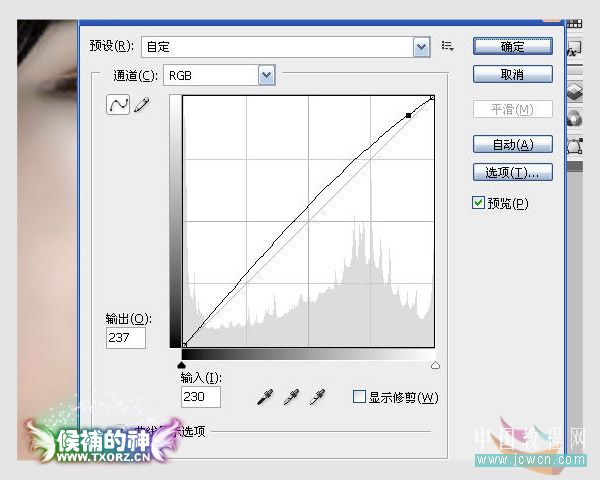
由于處理皮膚的時(shí)候使用了模糊,所以皮膚的亮度降低了,我們使用曲線(ctrl+M)調(diào)整回來
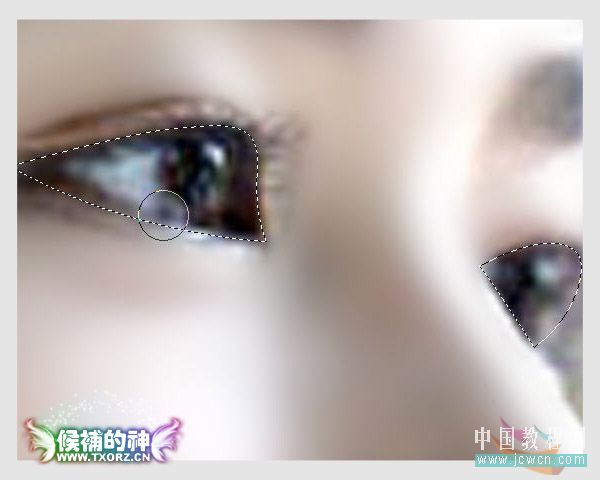
轉(zhuǎn)換眼睛的路徑為選區(qū).加深減淡/使眼睛黑白分明
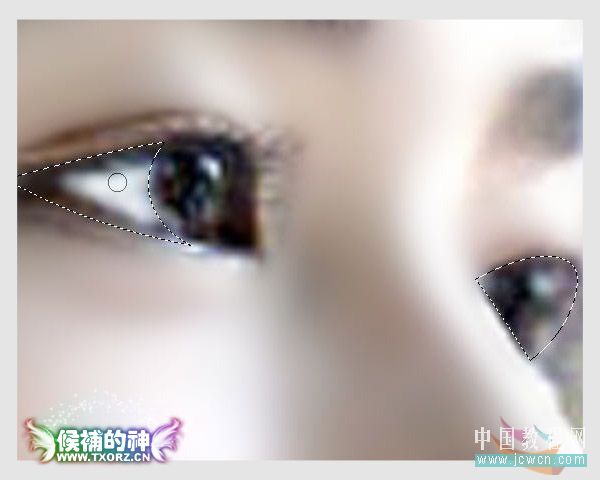
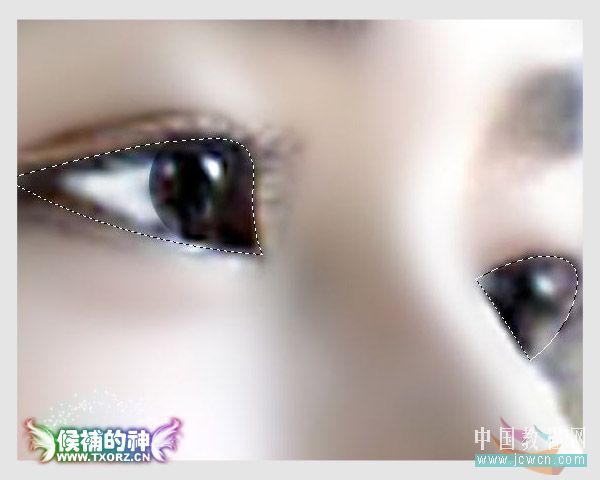
模糊工具稍微模糊下瞳孔邊緣
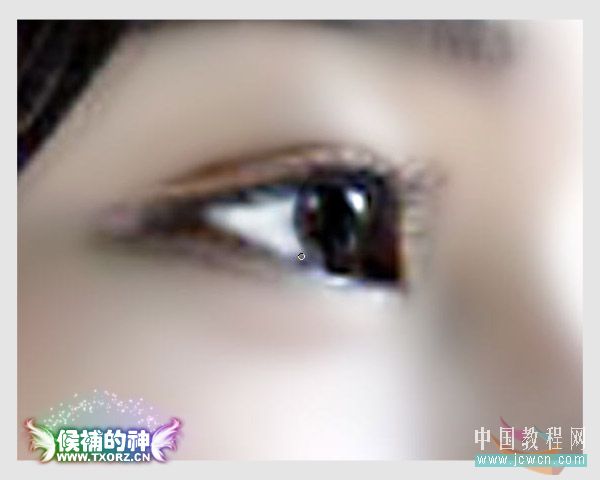
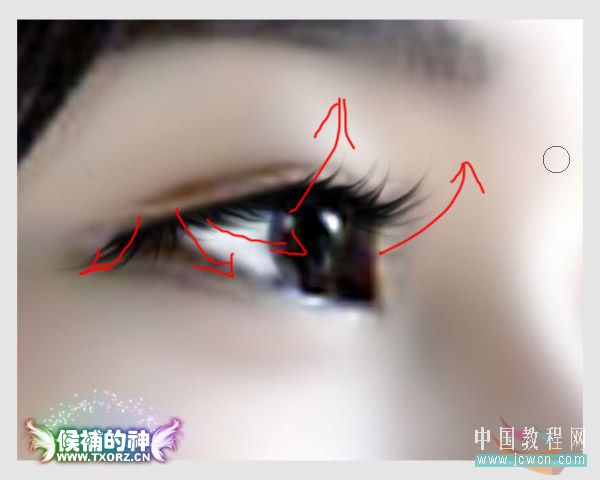
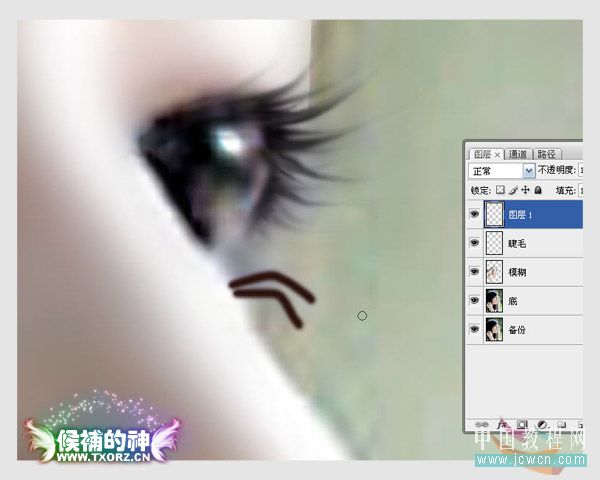
繪制睫毛,畫筆隨意畫個(gè)弧度,顏色為棕色.,照片上面的睫毛很模糊,所以要自己畫,不推薦使用睫毛筆刷

涂抹工具調(diào)節(jié)到合適大小,注意睫毛的走向.調(diào)整色調(diào),變成接近黑色.,為什么不直接使用黑色呢?因?yàn)槊l(fā)一類的顏色不是純黑色的,你可以拽兩根頭發(fā)觀察觀察,特別是頭發(fā),如果使用頭發(fā)筆刷,黑色無法顯示出發(fā)絲的紋理,切記