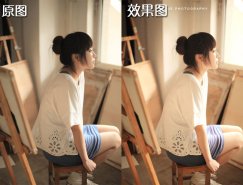
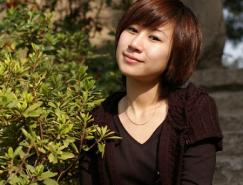
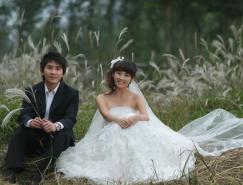
看原圖效果圖.
打開圖像.Ctrl+J復(fù)制一層.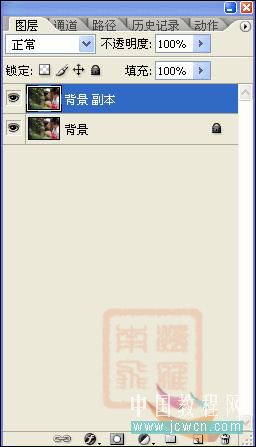
由于本實(shí)例最終效果是帶點(diǎn)朦朧的感覺,所以磨皮就可以直接使用模糊工具不用保留紋理.直接對(duì)人物膚色進(jìn)行磨皮.設(shè)置如圖.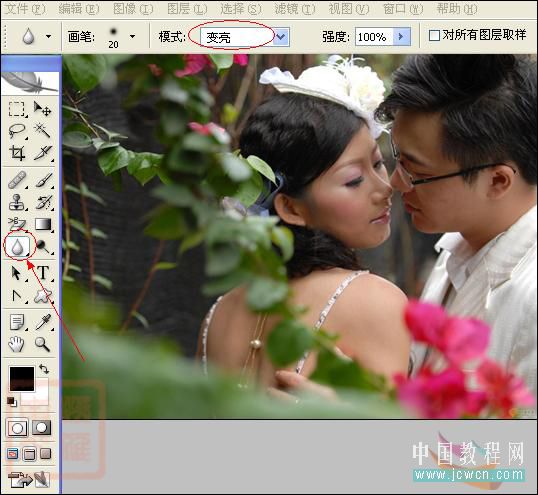
圖像.應(yīng)用圖像.模式為濾色.目的是提亮畫面.
這樣顏色就基本正常的了.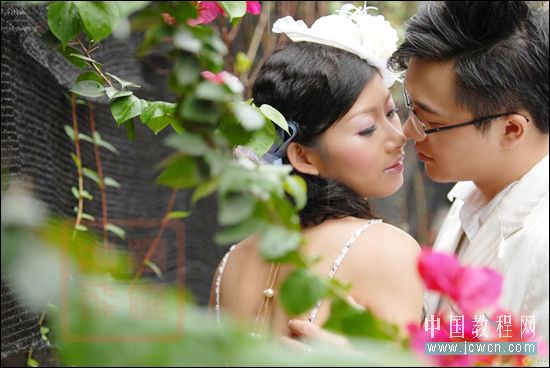
下面制作效果.
選擇圖層副本Ctrl+Alt+~選取高光.Ctrl+J復(fù)制.
繼續(xù)選擇背景副本層.Shift+F7反選.這樣就成了選擇暗調(diào).Ctrl+J復(fù)制.
選擇背景副本層.圖像.計(jì)算.選擇紅色和灰色,勾選下面的反相.計(jì)算等到Alpha1.載入選區(qū).返回到RGB通道,Ctrl+J復(fù)制.這一步是選擇圖像的中間調(diào).
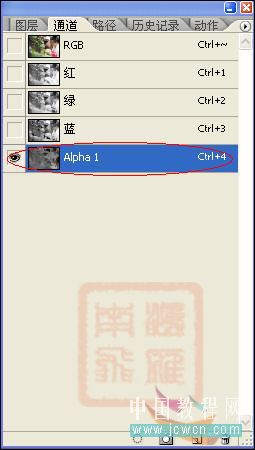
按順序排列.分別取名高光.中間調(diào).暗調(diào).設(shè)置高光圖層混合模式為濾色,其它兩個(gè)層混合模式為正常.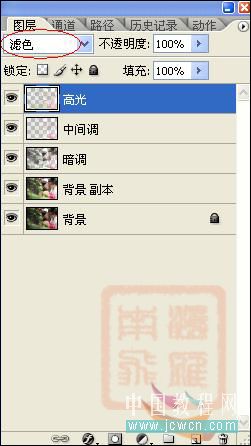
選擇暗調(diào)圖層.對(duì)暗調(diào)層進(jìn)行減少雜色濾鏡處理.主要是銳化作用.(在這里不使用USM銳化是因?yàn)槔脺p少雜色銳化看起來會(huì)比較細(xì)膩)
按Ctrl+F重復(fù)一次.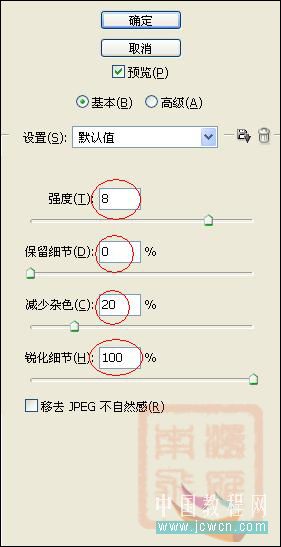
如果覺得銳過了可以漸隱一下.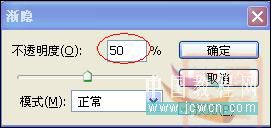
對(duì)中間調(diào)圖層進(jìn)行濾鏡 模糊 高斯模糊.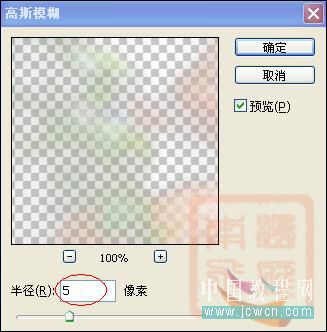
對(duì)高光層進(jìn)行減少雜色.Ctrl+F重復(fù)一次增加效果.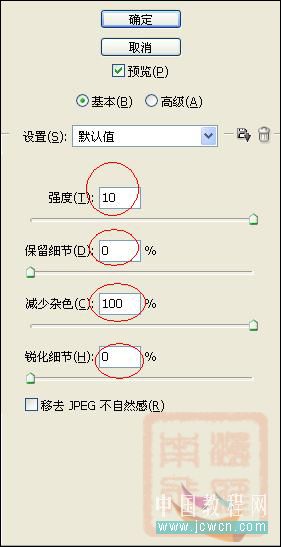
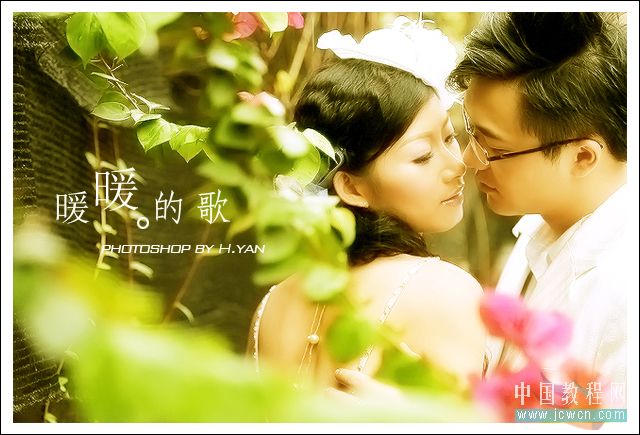
效果如圖.
創(chuàng)建純色調(diào)整層.混合模式為柔光.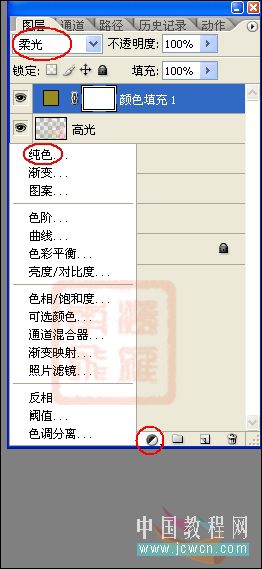
顏色值.
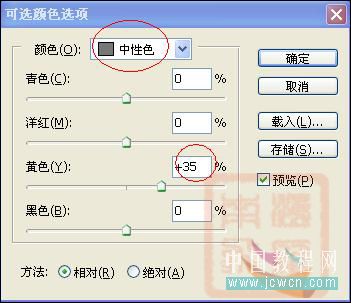
再創(chuàng)建可選顏色調(diào)整層.對(duì)中性色進(jìn)行調(diào)整.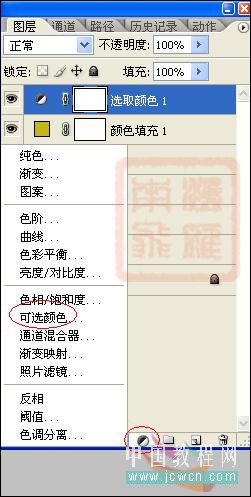
最后加文字點(diǎn)綴.蓋印圖層處理一下細(xì)節(jié).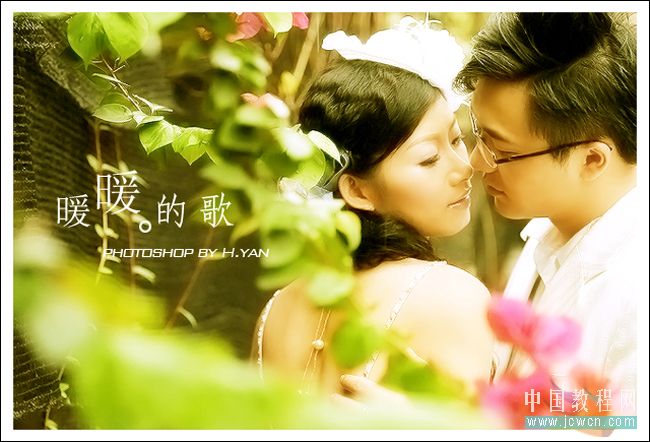
標(biāo)簽:暖色調(diào)