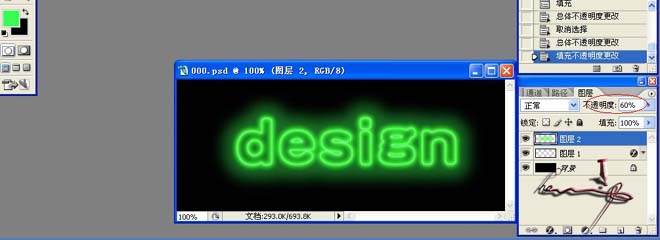
7.把前景色也改成同你剛才外發(fā)光相同的顏色(這里的是綠色),
按ALT+DEL填充上顏色....再把圖層的不透明度改為60%,
現(xiàn)在的霓虹燈就算是初步完成的,,,接下來(lái)重頭戲才慢慢開始.
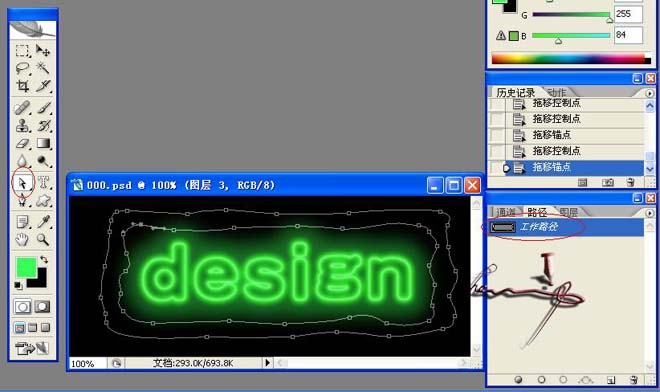
8.新建一個(gè)空?qǐng)D層...切換到路徑面板,
點(diǎn)擊自定形狀工具.再選擇相應(yīng)的形狀...在工作區(qū)接出一個(gè)路徑,然后可以用工具條上的直接選擇工具對(duì)路徑進(jìn)行變形(按照自己愛好就行了)...如圖
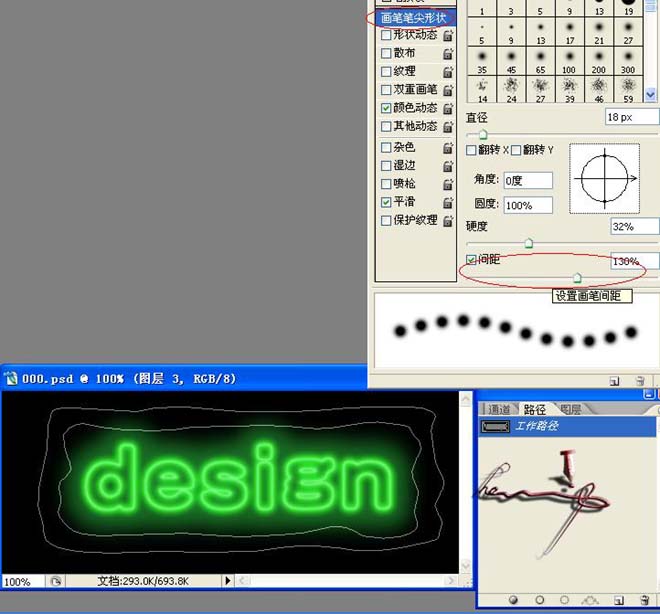
9.點(diǎn)畫筆畫工具...在筆畫預(yù)設(shè)-筆畫筆尖形狀,把筆畫的間距設(shè)置成如圖.
10.再勾選"顏色動(dòng)態(tài)",設(shè)置顏色如圖
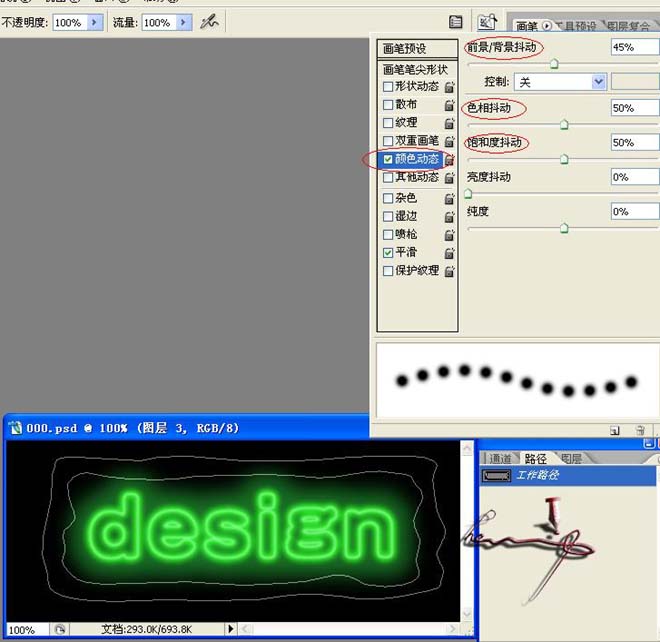
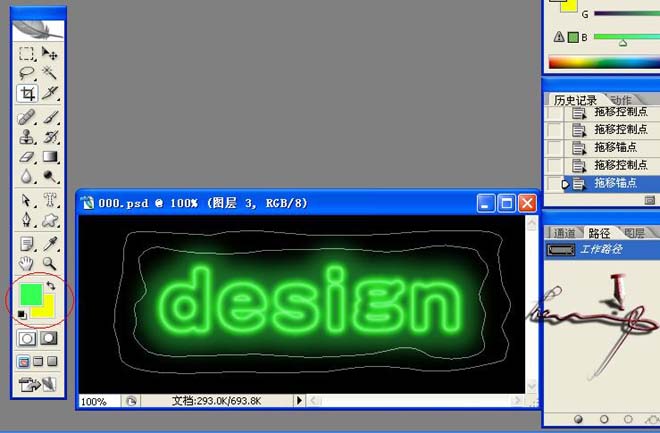
11.因顏色動(dòng)態(tài)里我們勾先了前景/背景抖動(dòng)....所以畫筆掃描出來(lái)的路徑顏色是根據(jù)前景和背景進(jìn)行抖動(dòng)的,所以再把背景把改成黃色
讓抖動(dòng)的效果更鮮艷...(用其他顏色也可)
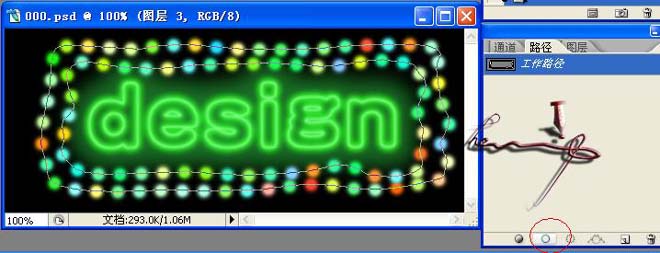
12.在路徑面板下點(diǎn)擊用筆畫掃描路徑..效果如圖
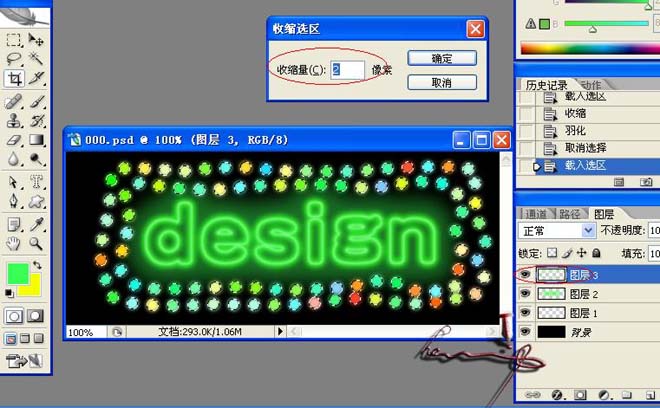
13.按住CTRL點(diǎn)掃描出來(lái)的圖層(圖層3),載入選區(qū),
點(diǎn)擊選擇-修改-收縮,收縮量為2個(gè)像素.確定.
14.點(diǎn)擊選擇-羽化.1個(gè)像素,確定
再選擇圖像-調(diào)整-亮度/對(duì)比度.把亮度提高,確定
取消選區(qū).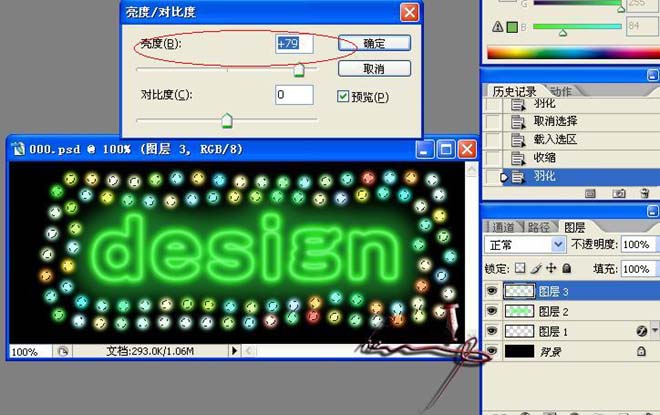
標(biāo)簽:霓虹