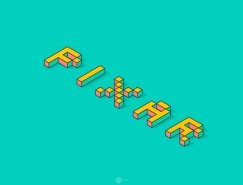
這樣就形成了一個(gè)立體厚度效果
下面這一條先我們可以使用“鋼筆工具”來繪制
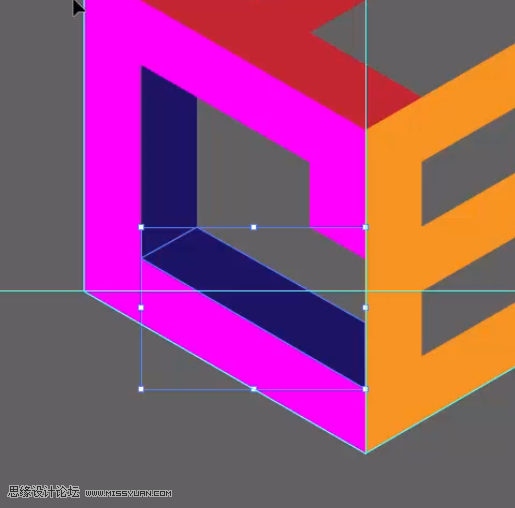
繪制好后同樣也要放置到最底層
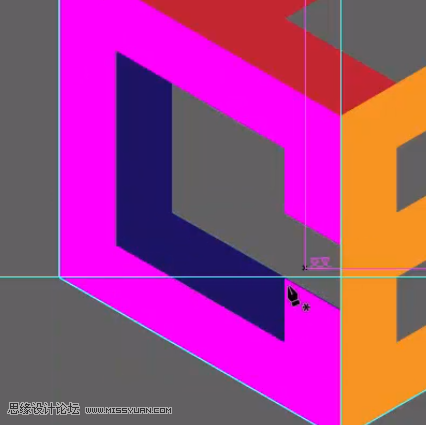
這個(gè)位置的厚度不要忘記繪制
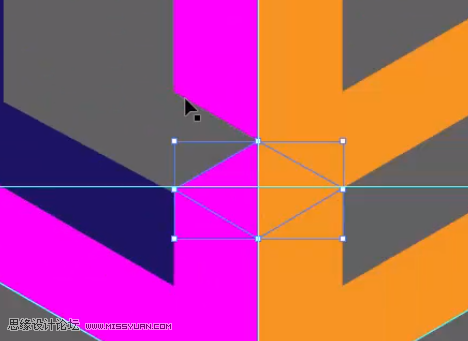
當(dāng)我們繼續(xù)向下繪制的時(shí)候會(huì)發(fā)現(xiàn)一個(gè)問題
在A與B的交界處如果為B繪制厚度
會(huì)出現(xiàn)一個(gè)BUG
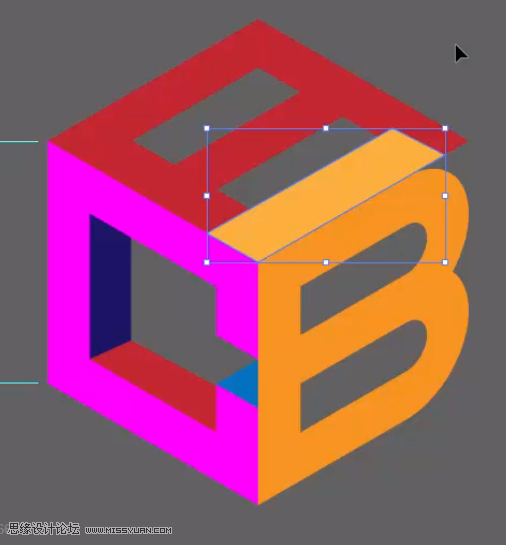
這是因?yàn)锳的底部是空的
所以我們可以將A換一個(gè)方向

這個(gè)角度下A與B就有公共的邊了
我們制作厚度的時(shí)候也會(huì)方便許多
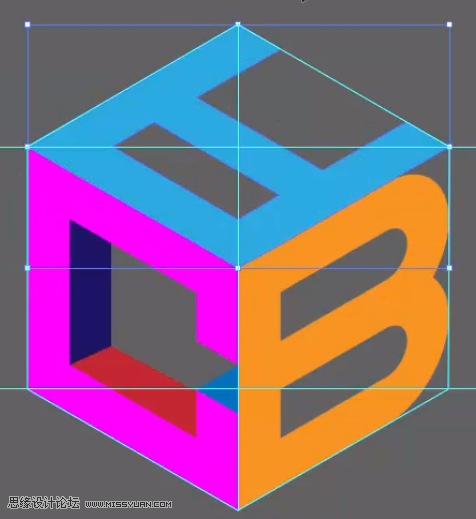
接下來的厚度繪制和C是同樣的原理
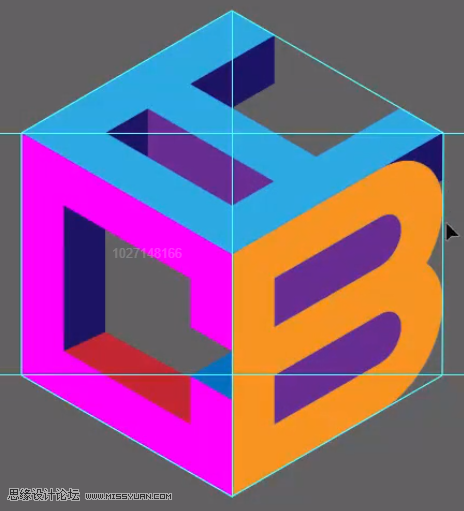
B的中間直接用矩形填滿就可以了
后面我們可以用漸變色
來制作一個(gè)逼真的彎曲效果
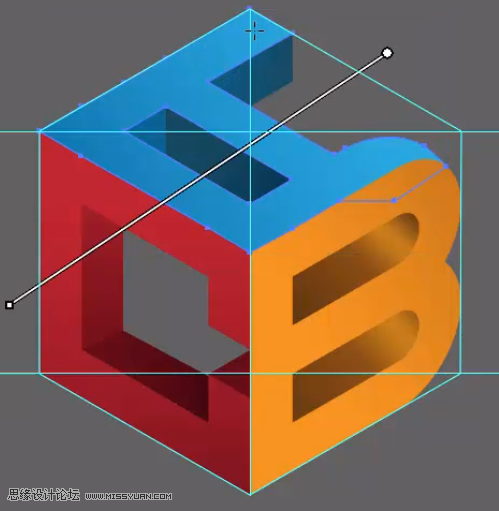
如果遇到這種兩個(gè)字母無法完美拼接的情況
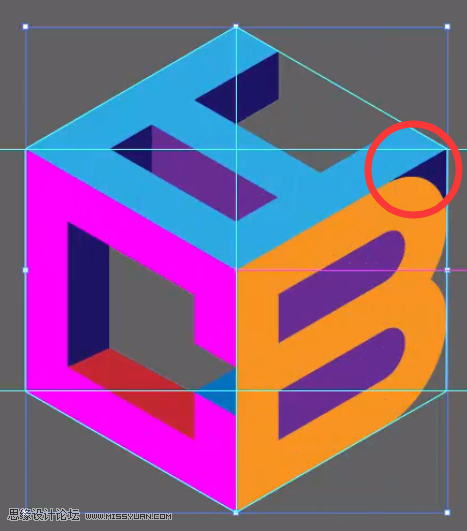
應(yīng)該如何解決呢
這里我們講兩個(gè)方案
一個(gè)就是像圖中一樣
側(cè)重于A的立體表現(xiàn)
而忽視了B的表現(xiàn)
第二個(gè)方法就會(huì)好一些
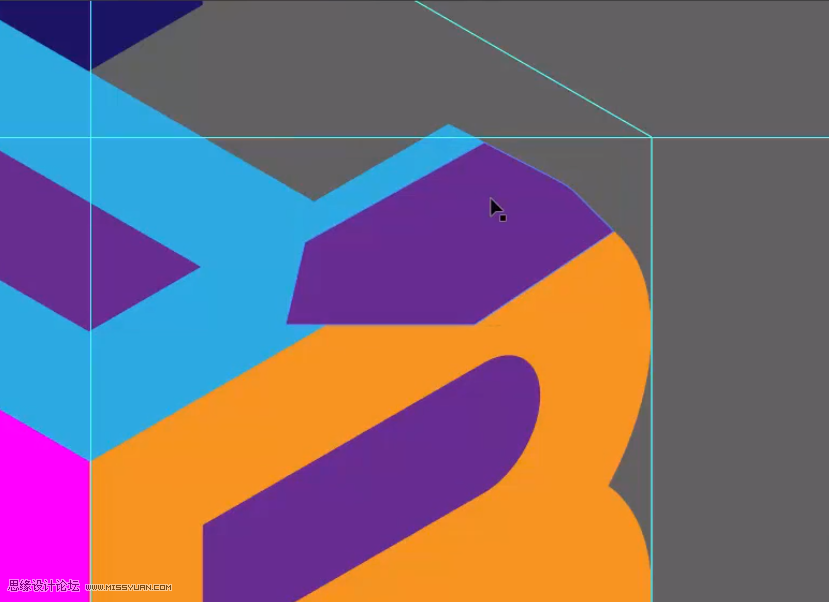
將A的邊截短
繪制一個(gè)這樣的區(qū)域
然后選中A和這個(gè)形狀
使用“路徑查找器中”的“聯(lián)集”
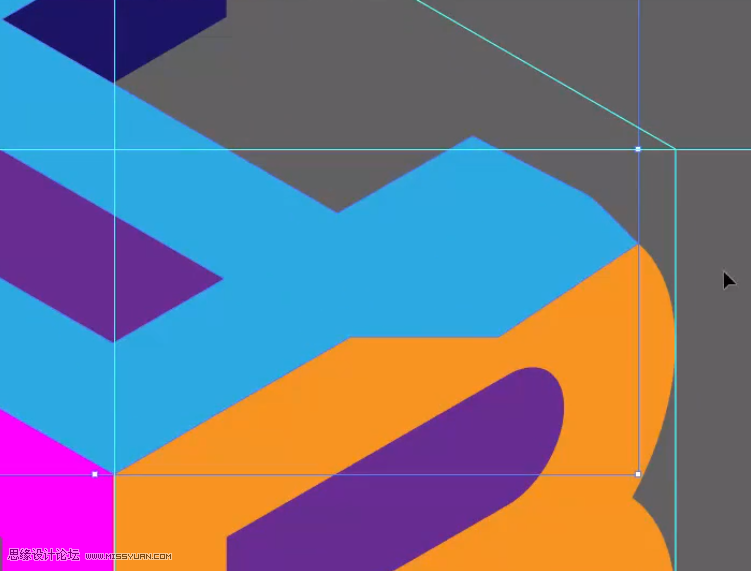
再放置在B的下方就可以了
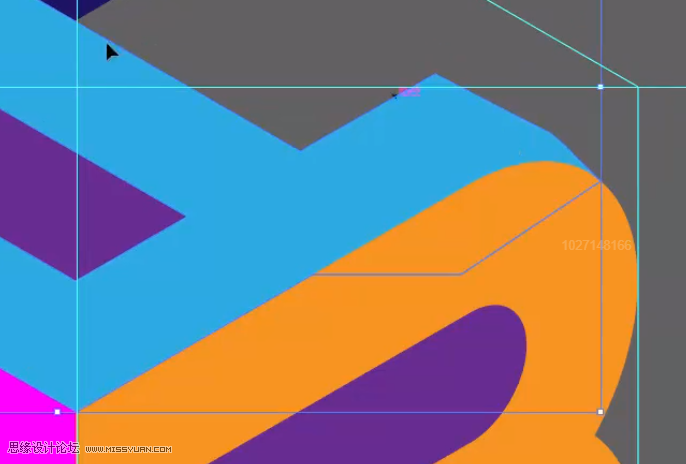
當(dāng)然也可以使用“直接選擇工具”
選中這個(gè)角將它變?yōu)閳A角
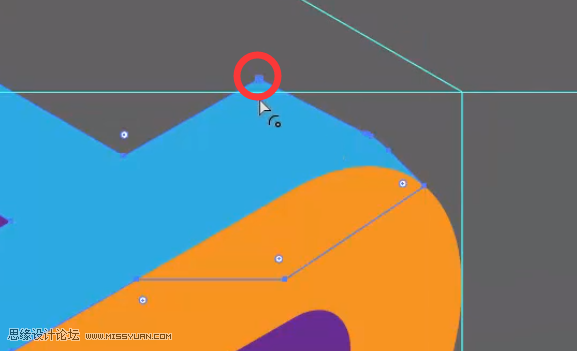
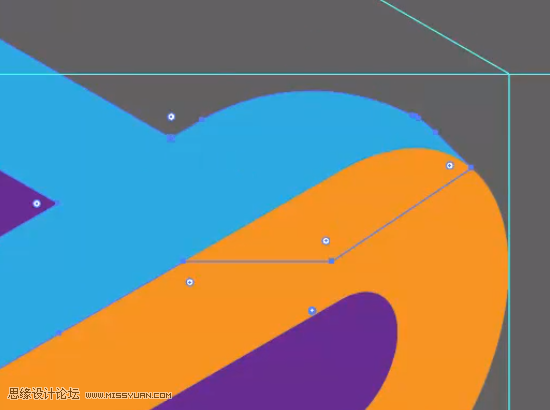
這個(gè)圓角做出來后
A與B的連接就顯得比較自然了
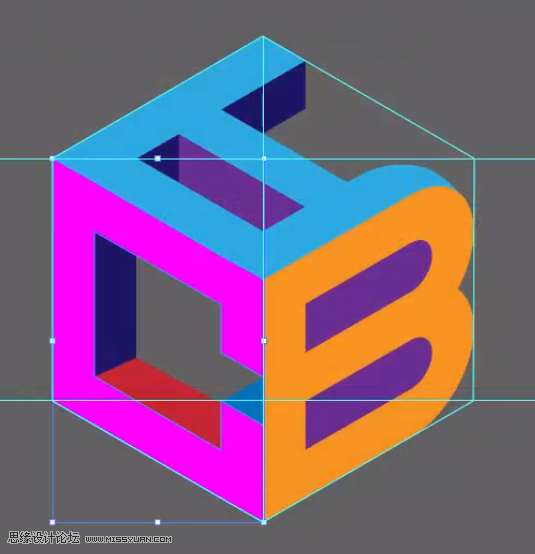
下面我們進(jìn)入到第四個(gè)步驟-添加漸變色
漸變色能讓有些呆板的標(biāo)志一下子變得高端
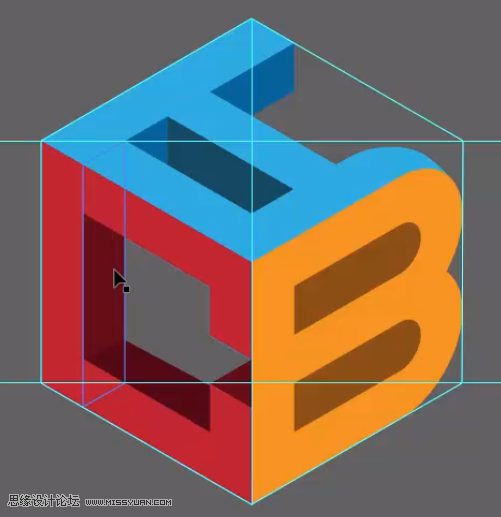
我們首先大致統(tǒng)一一下每個(gè)字母的顏色
標(biāo)簽:AILogo圖標(biāo)
相關(guān)文章





隨機(jī)推薦
- Illustrator教程 | 2022-05-19
- Illustrator教程 | 2019-07-06
- Illustrator教程 | 2007-11-04
- Illustrator教程 | 2006-05-12
- Illustrator教程 | 2019-07-31
- Illustrator教程 | 2019-07-15