用同樣的方法
將內(nèi)側(cè)的兩個(gè)角也轉(zhuǎn)變一下
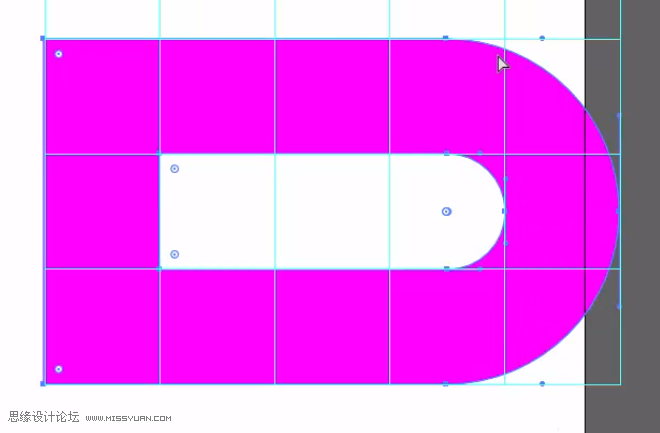
這樣就成了半個(gè)B
下一步自然是復(fù)制粘貼
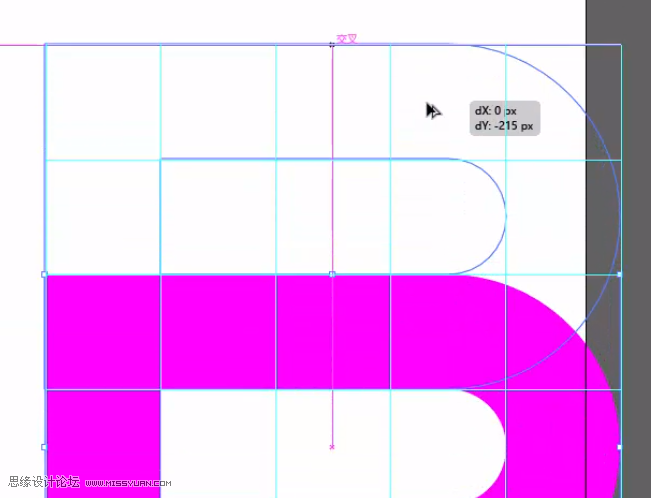
就獲得了上半部分
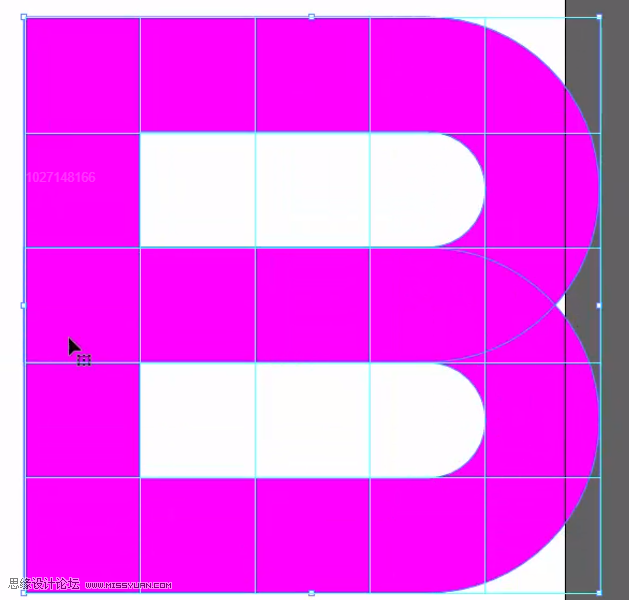
選中這兩個(gè)圖形
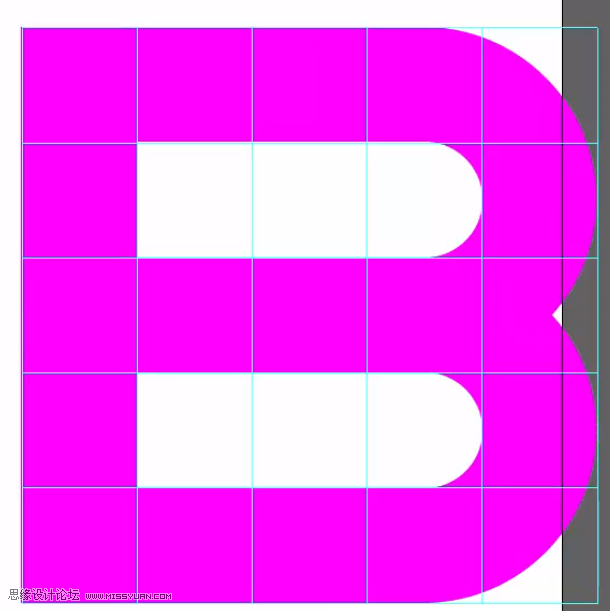
點(diǎn)擊“聯(lián)集”
字母B就完成了
最后一個(gè)格子我們繪制一個(gè)字母A
具體方法和C一樣就不再贅述了
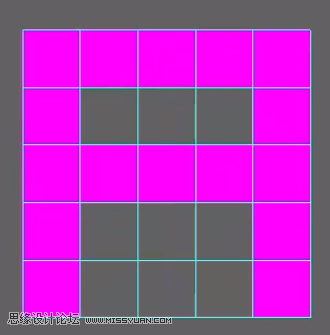
這樣CBA這三個(gè)字母就算做好了
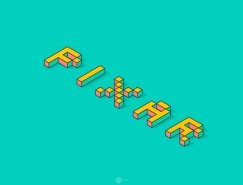
咱們進(jìn)入到第二個(gè)環(huán)節(jié)-制作2.5D效果
這里我們先使用多邊形工具
繪制一個(gè)這樣的六邊形
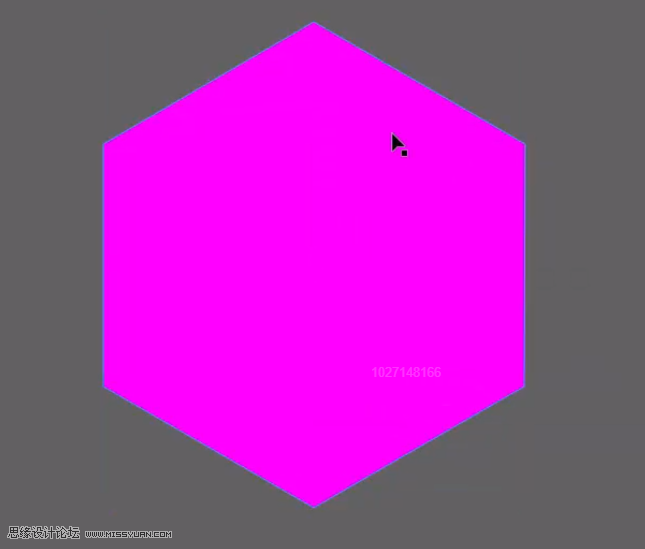
我們的2.5D效果就是在這樣一個(gè)六邊形上實(shí)現(xiàn)的
照例我們按“Ctrl+5”將它轉(zhuǎn)換為參考線
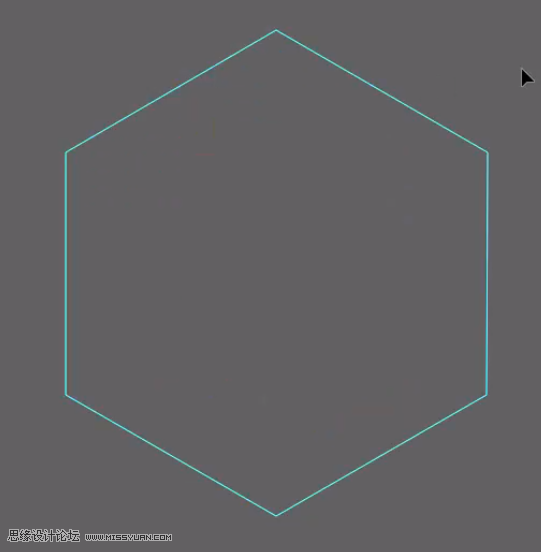
在如圖位置繪制幾根直線
也轉(zhuǎn)換為參考線
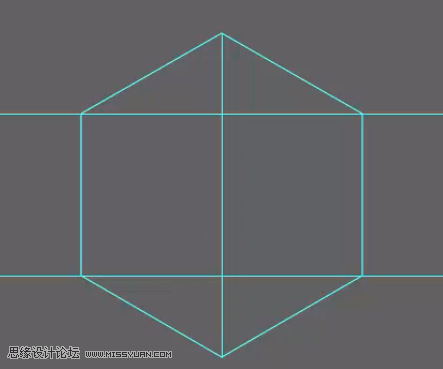
這樣就完成了參考線的制作
我們選中字母C
將它拖動(dòng)到六邊形參考線中
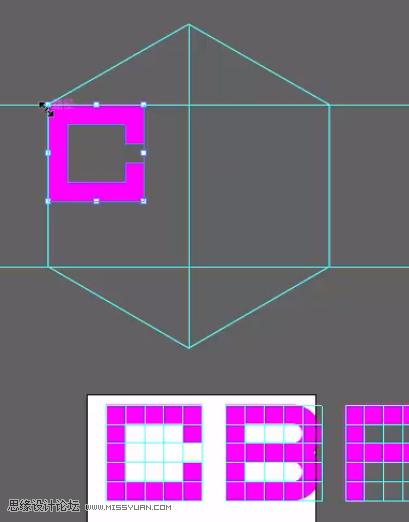
接著將它放大一些
與左半邊等寬
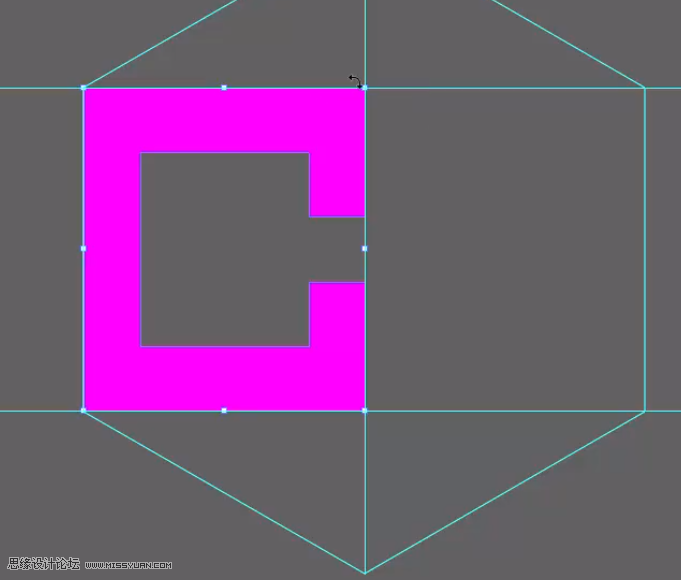
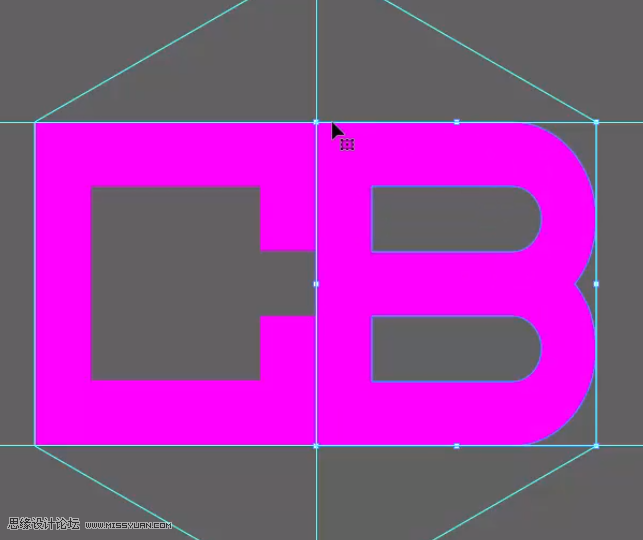
字母B就放在右邊
也做相同的處理
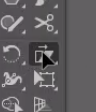
下面我們要使用“傾斜工具”
選中字母C
雙擊“傾斜工具”
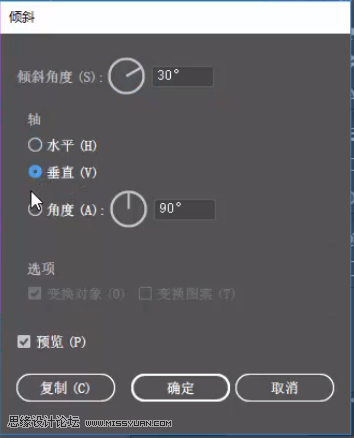
設(shè)置垂直的30°傾斜點(diǎn)擊確定
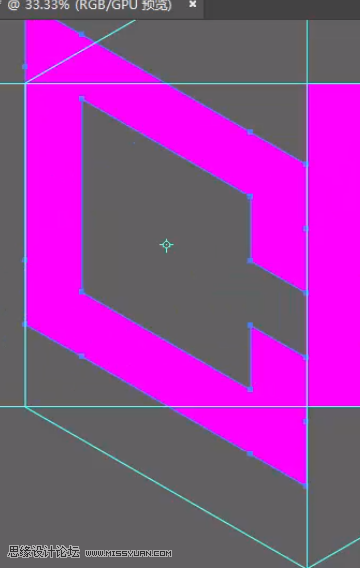
這樣C就被傾斜了
我們將它向下拖動(dòng)一些以頂?shù)絽⒖季€
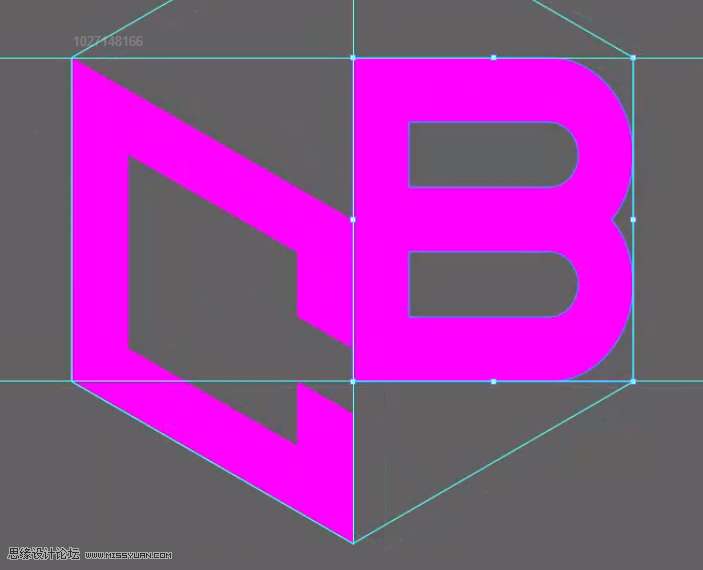
標(biāo)簽:AILogo圖標(biāo)
相關(guān)文章





隨機(jī)推薦
- Illustrator教程 | 2022-05-19
- Illustrator教程 | 2019-07-06
- Illustrator教程 | 2007-11-04
- Illustrator教程 | 2006-05-12
- Illustrator教程 | 2019-07-31
- Illustrator教程 | 2019-07-15